
6.4.4 Teilbezahlte Ausgangsrechnungen
Kategorien:
Teilbezahlte Ausgangsrechnungen, Mahnwesen
Benötigte Administrator-Rechte für diesen Bereich:
Buchhaltung (lesend/schreibend)
Link zur Seite:
https://easyverein.com/app/bookkeeping/invoices/open/#tab_b
Im Bereich der teilbezahlten Ausgangsrechnungen werden euch alle Rechnungen angezeigt, die zwar bereits mit einer Zahlung verknüpft, aber noch nicht vollständig gebucht (bezahlt) sind. Ihr könnt über diesen Bereich Mahnstufen über den offenen Restbetrag oder eine SEPA-Lastschriftdatei erzeugen auslösen.
Tabelle der teilbezahlten Ausgangsrechnungen
Die Tabelle berücksichtigt den Standard-Zeitfilter aus euren Einstellungen zu Konten & Auswertung. Wir sortieren die Einträge standardmäßig ganz bewusst nach Rechnungsdatum aufsteigend, sodass die ältesten Einträge zuerst angezeigt werden. So erkennt ihr auf einen Blick Rechnungen, zu denen möglicherweise schon der offene Restbetrag da ist, aber einfach noch nicht final zugeordnet wurde.
Ansonsten enthält die Tabelle folgende Spalten:
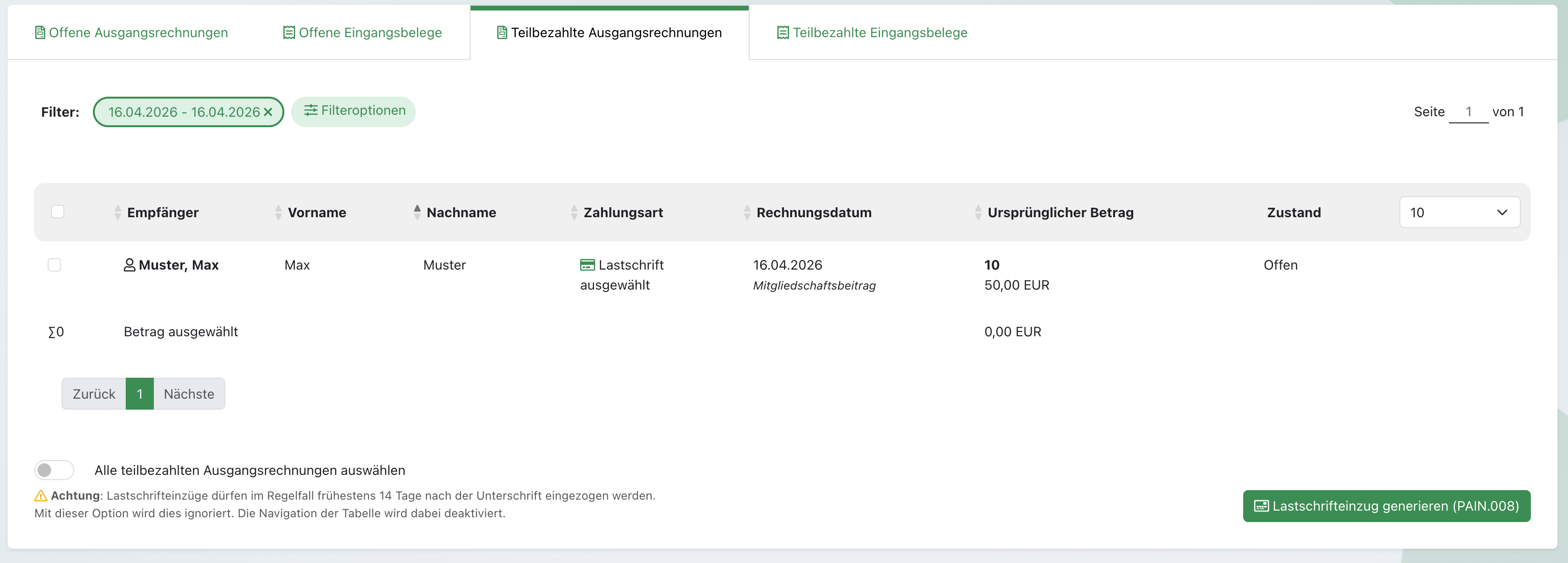
Empfänger: Hier zeigen wird den Namen des Rechnungsempfängers an, Mitglied, Adresse oder eine einfache Texteingabe. Bei Mitgliedern werden unterhalb des Namens auch die Kürzel zugeordneter Mitgliedsgruppen angezeigt. Darunter folgt eine Info zur Zahlungsart des Kontakts bzw. der Rechnung.
Vorname: Vorname des Rechnungsempfängers, bei Firmen Vorname des Ansprechpartners.
Nachname: Nachname des Rechnungsempfängers, bei Firmen Vorname des Ansprechpartners.
Zahlungsart: Zahlungsart der Rechnung bzw. des Rechnungsempfängers.
Rechnungsdatum: Wir sortieren standardmäßig immer von alt nach neu, der grundsätzliche Zeitfilter kann oben rechts auf der Seite verändert werden.
Ursprünglicher Betrag: Hier seht ihr die Rechnungsnummer, darunter den ursprünglichen Rechnungsbetrag und darunter den noch verbleibenden offenen Restbetrag.
Zustand: Am Zustand erkennt ihr, ob eine Rechnung in einer SEPA Lastschriftdatei heruntergeladen wurde oder nicht. Folgende Zustände sind möglich:
Offen: Die Rechnung wurde nicht in einer SEPA Lastschriftdatei heruntergeladen.
Offen, heruntergeladen: Die Rechnung wurde bereits in einer SEPA Lastschriftdatei heruntergeladen, das Datum der Datei-Erzeugung steht direkt darunter.
Offen bis (Datum): In Rot wird euch eine bevorstehende Mahnstufe aus dem Mahnwesen mit dem Datum angezeigt, an dem die Mahnstufe ausgelöst werden kann.
Grüne Buttons rechts: Über den Button mit der Lupe könnt ihr euch die jeweiligen Rechnungsdetails anzeigen lassen, über den Button mit dem Hammer kann eine Mahnstufe für einzelne Rechnungen ausgelöst werden.
Rechnungen für Lastschrifteinzug auswählen
Zur Auswahl der gewünschten Rechnungen für euren Lastschrifteinzug stehen euch verschiedene Möglichkeiten zur Verfügung. Grundsätzlich gilt, dass systemseitig nur Rechnungen mit den notwendigen Lastschriftinformationen für eine SEPA Lastschriftdatei ausgewählt werden können, siehe Info zu Spalte "Empfänger" oben im Artikel. Für teilbezahlte Ausgangsrechnungen erstellen wir die Lastschriftdatei natürlich nur über den noch offenen Restbetrag.
Rechnungen über Filterfunktion selektieren
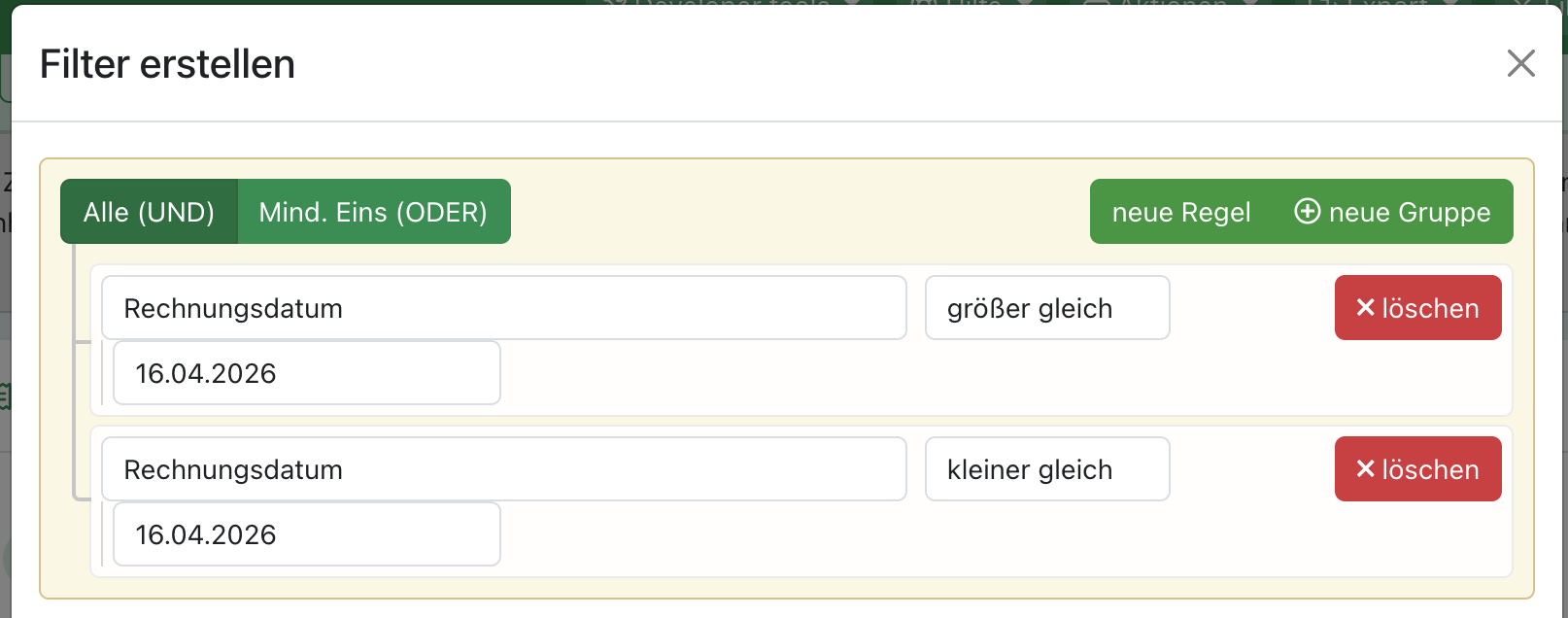
Wir empfehlen, die gewünschten Rechnungen für den Einzug soweit möglich über die Filterfunktion zu filtern. Möchtet ihr beispielsweise alle am 16.04.2026 generierten Rechnungen für Mitgliedsbeiträge einziehen, könnt der Filter so aussehen:
Hinweis:
Da systemseitig nur Rechnungen mit gültigen Lastschriftdaten in einer SEPA Datei heruntergeladen werden können, müsst ihr vor einem Einzug nicht unbedingt auch noch nach der Zahlungsart Lastschrift filtern. Ihr könnt es aber dennoch tun, um eine übersichtlichere Tabelle zu erhalten. Auch weitere Filter unter anderem nach Mitgliedsgruppen, Zustand und Versandstatus sind möglich.
Rechnungen einzeln auswählen
Wenn ihr nur eine kleine Anzahl von Rechnungen einziehen wollt, könnt ihr diese einfach markieren, in dem ihr ganz links den Haken setzt:

Rechnungen seitenweise auswählen
Über die Checkbox oben links in der Tabelle könnt ihr alle Rechnungen der sichtbaren Seite gesammelt auswählen:

Alle offenen Ausgangsrechnungen auswählen
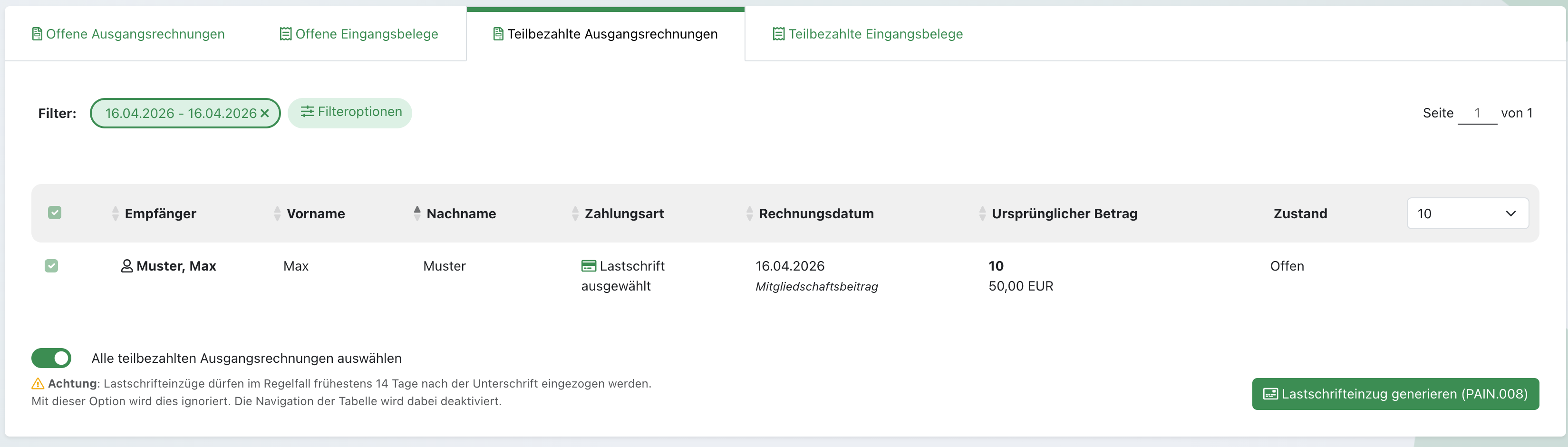
Über den Schalter ganz unten links auf der Seite werden alle offenen Ausgangsrechnungen aller sichtbare Seiten ausgewählt:
Hinweis:
Beachtet, dass bei dieser Auswahl das Abwählen einzelner Rechnungen nicht möglich ist.
SEPA Lastschriftdatei erzeugen
Nach Auswahl der gewünschten Rechnungen für euren Einzug, klickt auf "Aktionen" in der Kopfleiste und dann "Lastschrifteinzug generieren". Im folgenden Pop-up-Fenster prüft bzw. setzt ihr folgendes:
Bankkonto auswählen: Wählt das gewünschte Konto, auf das eingezogen werden soll. Es werden euch hier das Konto aus euren Stammdaten sowie weitere angelegten Bankkonten zur Auswahl angeboten.
IBAN / BIC des Gläubigers: Kontrolliert nach Auswahl des Einzugskontos hier noch einmal, ob IBAN und BIC korrekt hinterlegt sind.
Gläubigeridentifikationsnummer: Sollte hier keine Nummer angezeigt werden, tragt diese in euren Stammdaten nach. Die Gläubiger-ID ist für einen Einzug zwingend notwendig und wurde euch als Verein von der Deutschen Bundesbank erteilt.
Einzugsdatum: Wählt hier das gewünschte Datum aus, an dem die Bank euren Lastschrifteinzug ausführen soll. Achtet darauf, das Datum eines Bank-Arbeitstages zu wählen.
PAIN Standard: Aktuell unterstützen wir die allgemein gültigen Formate SEPA Pain 008.001.02 und 008.001.08. Änderungen werden von uns natürlich umgehend umgesetzt.
Sammellastschrift: Dieses Format ist das heutzutage gängigste. Es bedeutet, dass ihr beim Einzug von beispielsweise 100 Rechnungen mit je 10 € Rechnungsbetrag von der Bank eine Gutschrift über 1000 € erhaltet.
Einzelbuchungen: Dieses Format wird heutzutage teilweise bankseitig nicht mehr unterstützt oder ist mit höheren Gebühren verbunden. Es bedeutet, dass ihr beim Einzug von beispielsweise 100 Rechnungen mit je 10 € Rechnungsbetrag von der Bank 100 Gutschriften über je 10 € erhaltet.
Hinweis:
Nach Mausklick auf "Sammellastschrift" oder "Einzelbuchungen" wird die SEPA Lastschriftdatei im XML-Format erzeugt und dabei automatisch validiert (auf Fehler im Dateiaufbau überprüft). Bei weniger als 100 ausgewählten Rechnungen wird die Datei direkt auf euer Gerät heruntergeladen, prüft also den Download-Ordner eures Browsers oder Geräts.
Bei mehr als 100 ausgewählten Rechnungen findet die Erzeugung der SEPA Lastschriftdatei als Hintergrundprozess statt, dort könnt ihr die Datei dann auch auf euer Gerät herunterladen.
Bei mehr als 999 ausgewählten Rechnungen teilen wir die Rechnungen nach SEPA Standard in zwei separate Lastschriftdateien auf. Bei beispielsweise 1400 Rechnungen erhaltet ihr zwei SEPA Lastschriftdateien mit je 700 Einträgen.
Beachtet, dass Rechnungen nach dem Erzeugen einer SEPA Lastschriftdatei als "in den Zahlungsverkehr gebracht" gelten. Ein (gesammeltes) Löschen der Rechnungen ist danach nicht mehr möglich. Fehlerhafte Rechnungen dürfen nur noch einzeln storniert werden.
Upload der SEPA Lastschriftdatei im Online Banking
Aus easyVerein erzeugte SEPA Lastschriftdateien werden nicht automatisch an eure Bank übermittelt.
Um den Lastschriftauftrag wirksam bei eurer Bank zu erfassen, loggt euch in euren Online Banking Zugang der Bank ein und sucht dort nach dem passenden Upload-Feld für Lastschriftaufträge.
Ladet dort die aus easyVerein generierte und heruntergeladene SEPA Lastschriftdatei im XML-Format hoch.
Solltet ihr das passende Upload-Feld im Online Banking nicht finden können, meldet euch beim Support eurer Bank.
Sammellastschriften / Einzellastschriften / Rücklastschriften verbuchen
Erst nach korrekter Zuordnung der Rechnungen zum passenden Zahlungseingang verschwinden die Rechnungen aus der Tabelle der offenen Ausgangsrechnungen. Wie ihr Sammellastschriften schnell und einfach manuell verbucht und Einzellastschriften manuell verbucht oder automatisch verbuchen lasst, könnt ihr auf den jeweiligen Detailseiten nachlesen:
Bei Lastschrifteinzügen bleiben Rücklastschriften selten aus, sei es wegen mangelnder Kontodeckung, ungültiger Bankdaten oder aktiver Rückforderung des Mitglieds. Wie ihr Rücklastschriften manuell verbucht oder (halb)automatisch verbuchen lasst, beschreiben wir ebenfalls ausführlich:
Teilbezahlte Ausgangsrechnungen nach Eingang der Restzahlung final verbuchen
Erst nach korrekter Zuordnung der Rechnungen zum passenden Eingang des offenen Restbetrags verschwinden die Rechnungen aus der Tabelle der teilbezahlten Ausgangsrechnungen. Wie ihr Zahlungseingänge schnell und einfach manuell verbucht, könnt ihr auf der Detailseite nachlesen:
Offene, nicht realisierbare Restbeträge ausbuchen
Falls eure Mitglieder zum Beispiel bei Rücklastschriften versehentlich vergessen, die angefallenen Gebühren mit zu überweisen oder von einem Mitglied gar keine Zahlung mehr zu erwarten ist, so könnt ihr offene Restbeträge über die Mahnstufe "Zahlung nicht realisierbar" bei der jeweiligen Rechnung ausbuchen und den Vorgang damit abschließen:
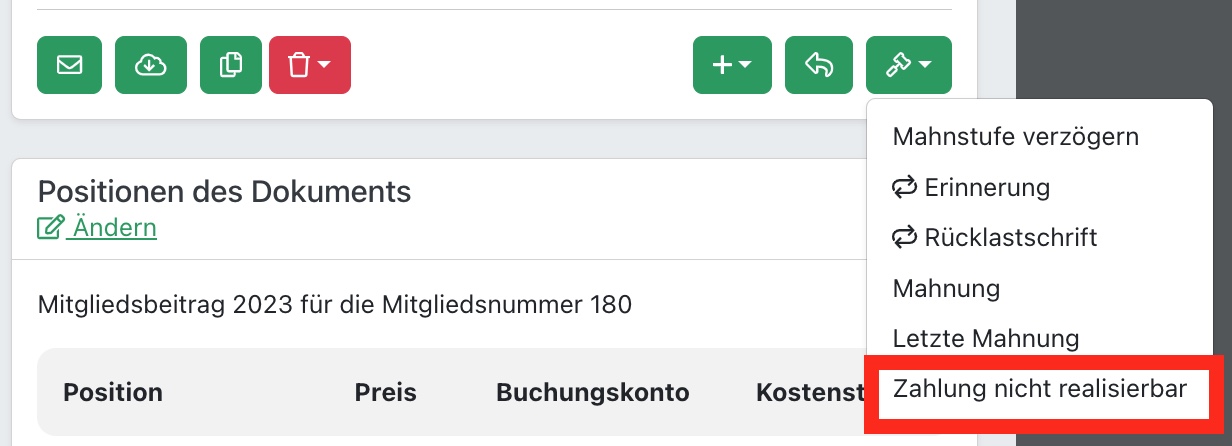
Nach Anwendung dieser Mahnstufe verschwindet die Rechnung aus der Tabelle der teilbezahlten Ausgangsrechnungen.
Häufige Fragen zum Thema Teilbezahlte Ausgangsrechnungen
Nützliche interne Links
6.1.2 Einzelne Buchungen (Umsätze) verbuchen
6.1.4 Rücklastschriften verbuchen
6.4.2 Offene Ausgangsrechnungen / SEPA Lastschrift
Wendet euch für weitere Informationen gerne an unser Support-Team.