
Neuen Chat starten
Kategorien:
Chat, Vereinschat, Messenger, Privatchat, Gruppenchat
Benötigte Administrator-Rechte für diesen Bereich:
keine besonderen Rechte notwendig zur allgemeinen Verwendung
Link zur Seite:
https://easyverein.com/app/chat/
Neuen Chat als Admin über die Administratoroberfläche starten
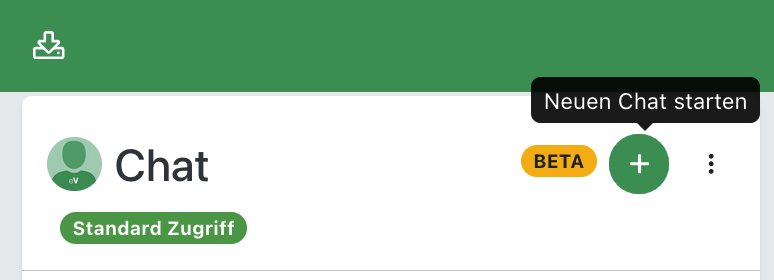
Ruft euch über das Seitenmenü den Chat auf und klickt oben auf das grüne "+":
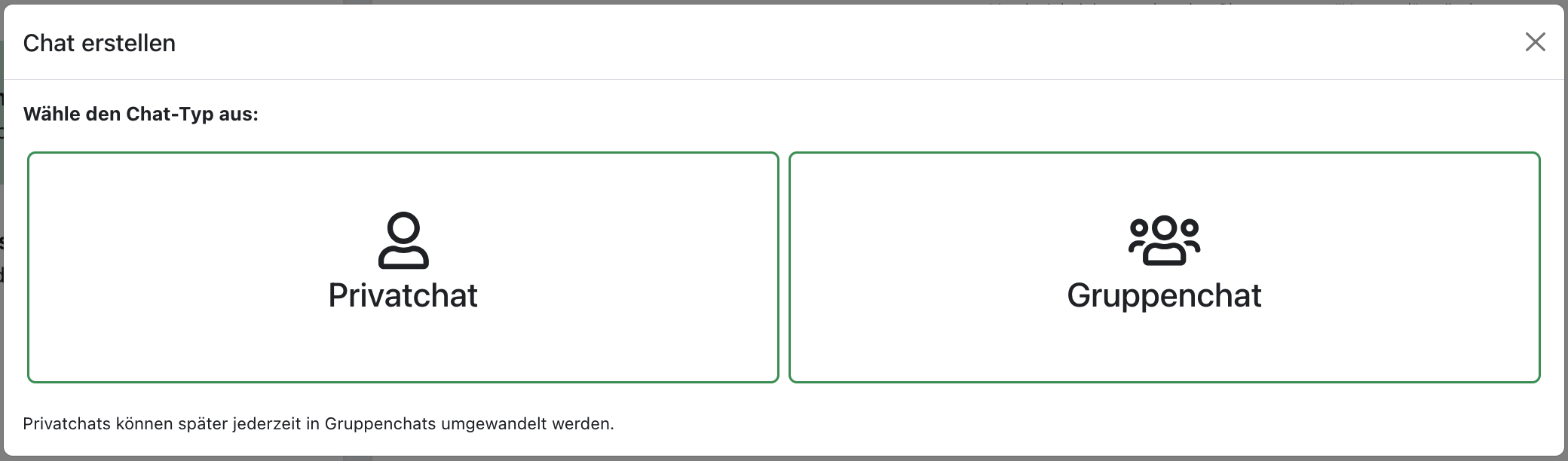
Wählt im Pop-up-Fenster dann zwischen Privat- und Gruppenchat (eine Änderung von Privat- auf Gruppenchat ist auch nachträglich möglich):
Im Beispiel erklären wir einen Gruppenchat. Wählt hier den Gruppennamen sowie ggfs. ein Gruppenbild, in Schritt 2 wählt ihr dann die gewünschten Teilnehmer aus. Ihr könnt hierbei auch nach vorhandenen Mitgliedschaftsgruppen aus easyVerein suchen. Definiert zum Abschluss die Regeln für euren Chat. Alle möglichen Optionen können unten ausgeklappt werden:
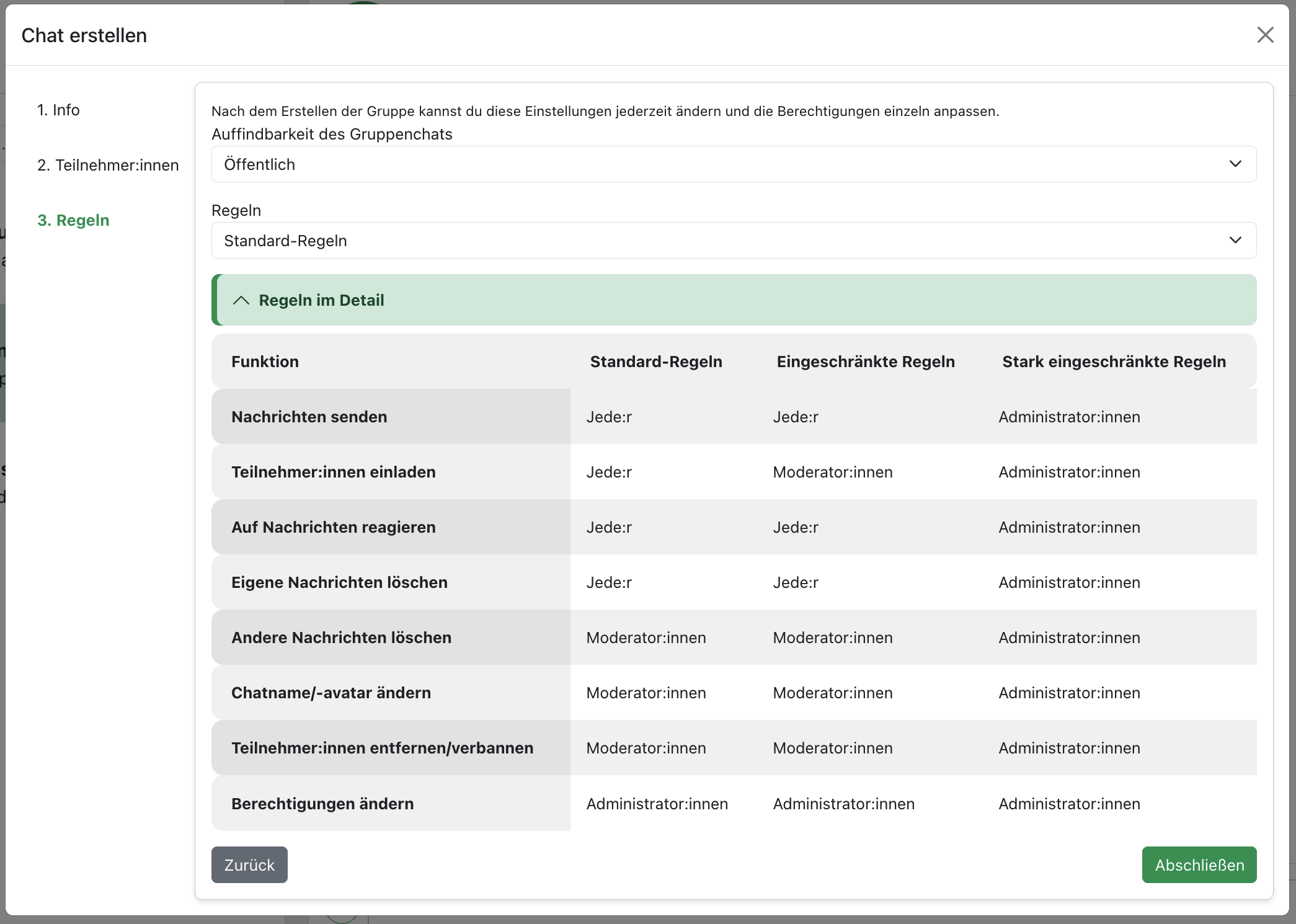
Klickt unten rechts auf "Abschließen" und euer Gruppenchat wird erstellt. Alle Eingeladenen erhalten automatisch eine Push-Benachrichtigung auf die easyVerein-App.
Hinweis: In unserer Gruppenverwaltung könnt ihr auch zu den vorhandenen Mitgliedschaftsgruppen einen Gruppenchat öffnen, der automatisch gemanaged wird. Es genügt, Mitglieder der Gruppe hinzuzufügen oder zu entfernen und sie werden automatisch auch dem Gruppenchat hinzugefügt oder entfernt.
Neuen Chat als Mitglied über den Browser-Mitgliederbereich starten
Klickt in eurem Mitgliederbereich oben im Menü auf den Chat und dann auf "Chat öffnen":
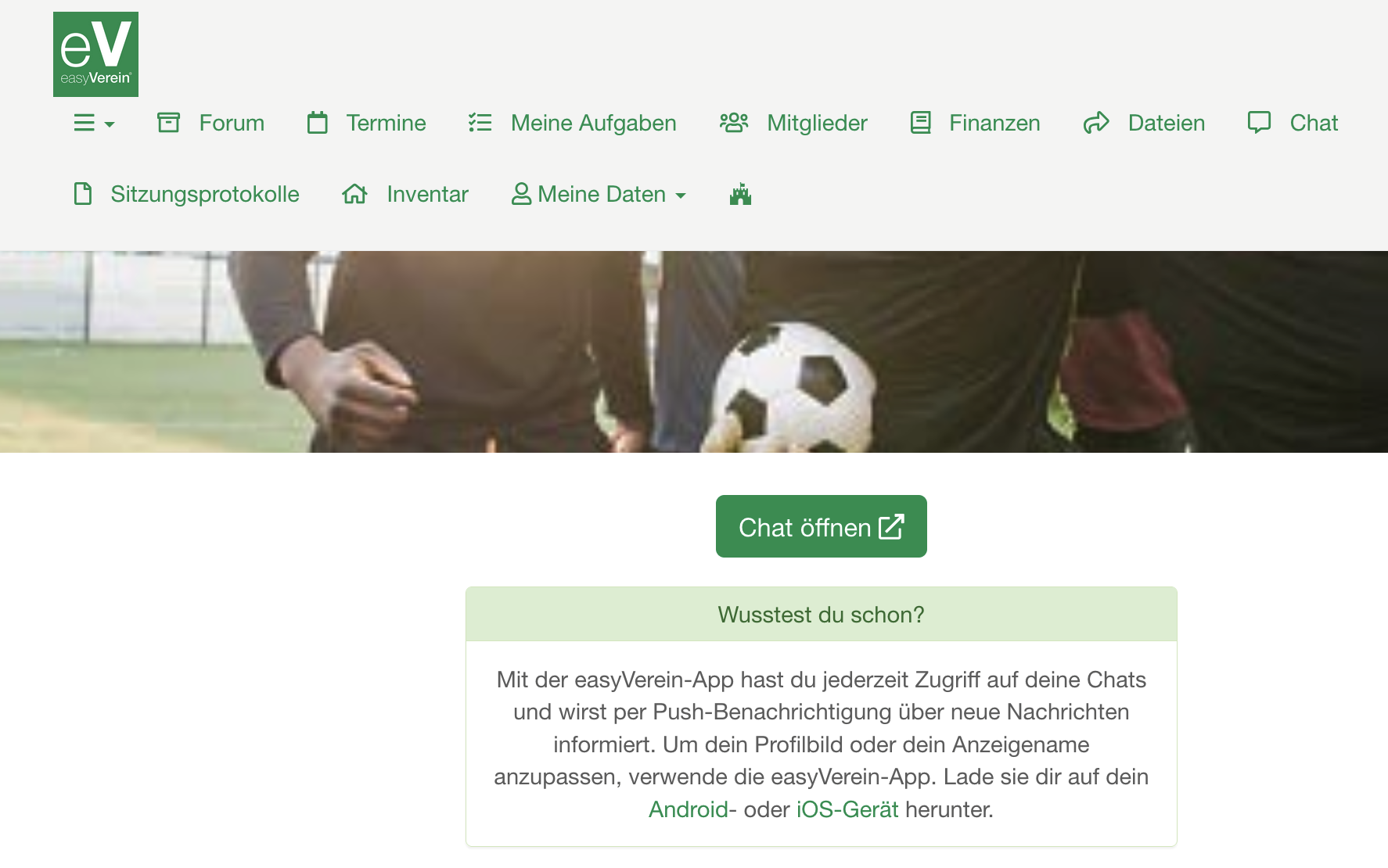
Es wird ein separater Browser-Tab geöffnet. Klickt dort ganz unten auf den Chat-Icon:
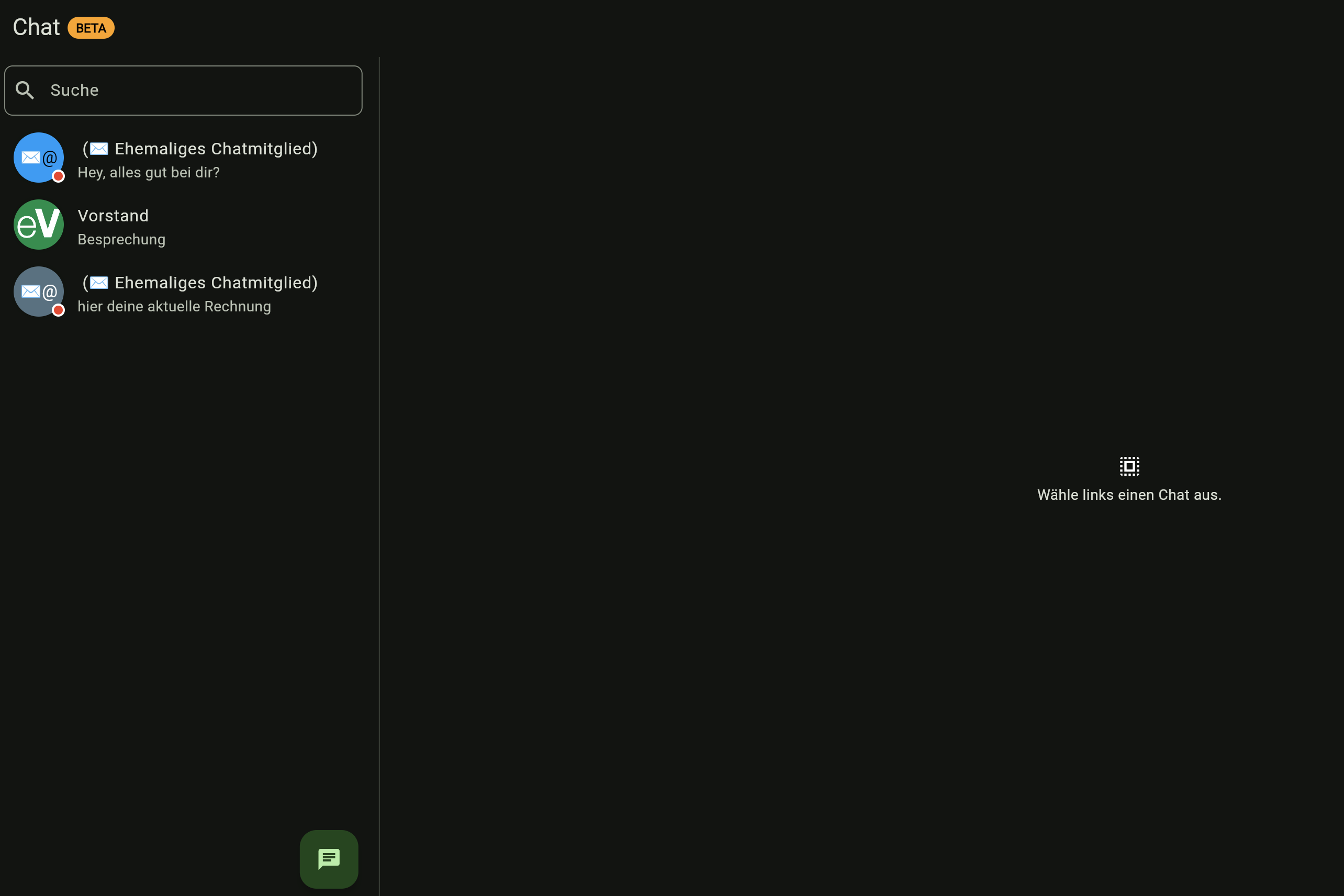
Sucht nun nach eurem gewünschten Chat-Partner. Bei Auswahl mehrerer Kontakte wird automatisch ein Gruppenchat angelegt. Klickt nach eurer Auswahl unten rechts auf den Icon mit dem Pfeil:
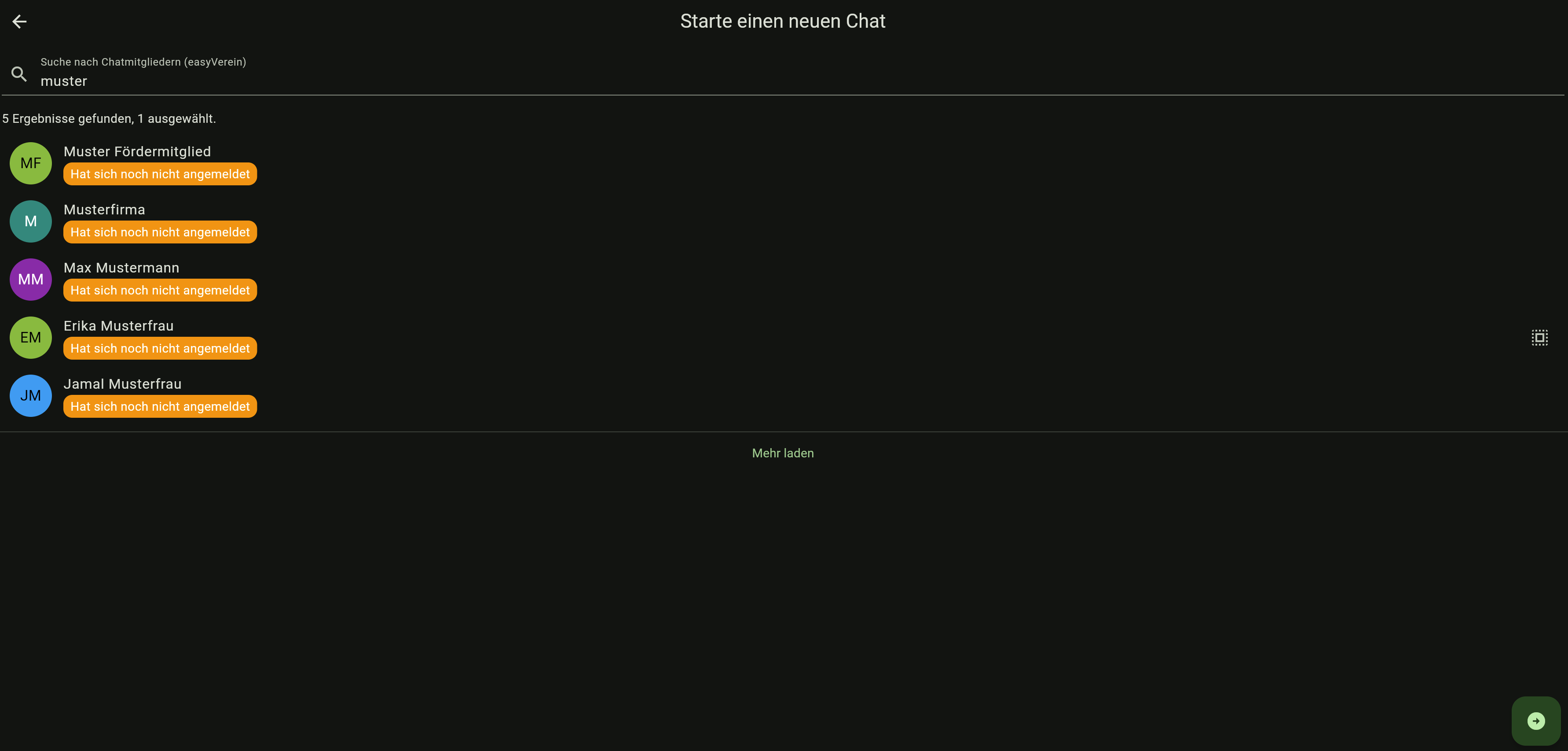
Der neue Chat ist direkt einsatzbereit und euer Chat-Partner erhält die Einladung als Push-Benachrichtigung auf die easyVerein-App.
Neuen Chat über die easyVerein-App starten
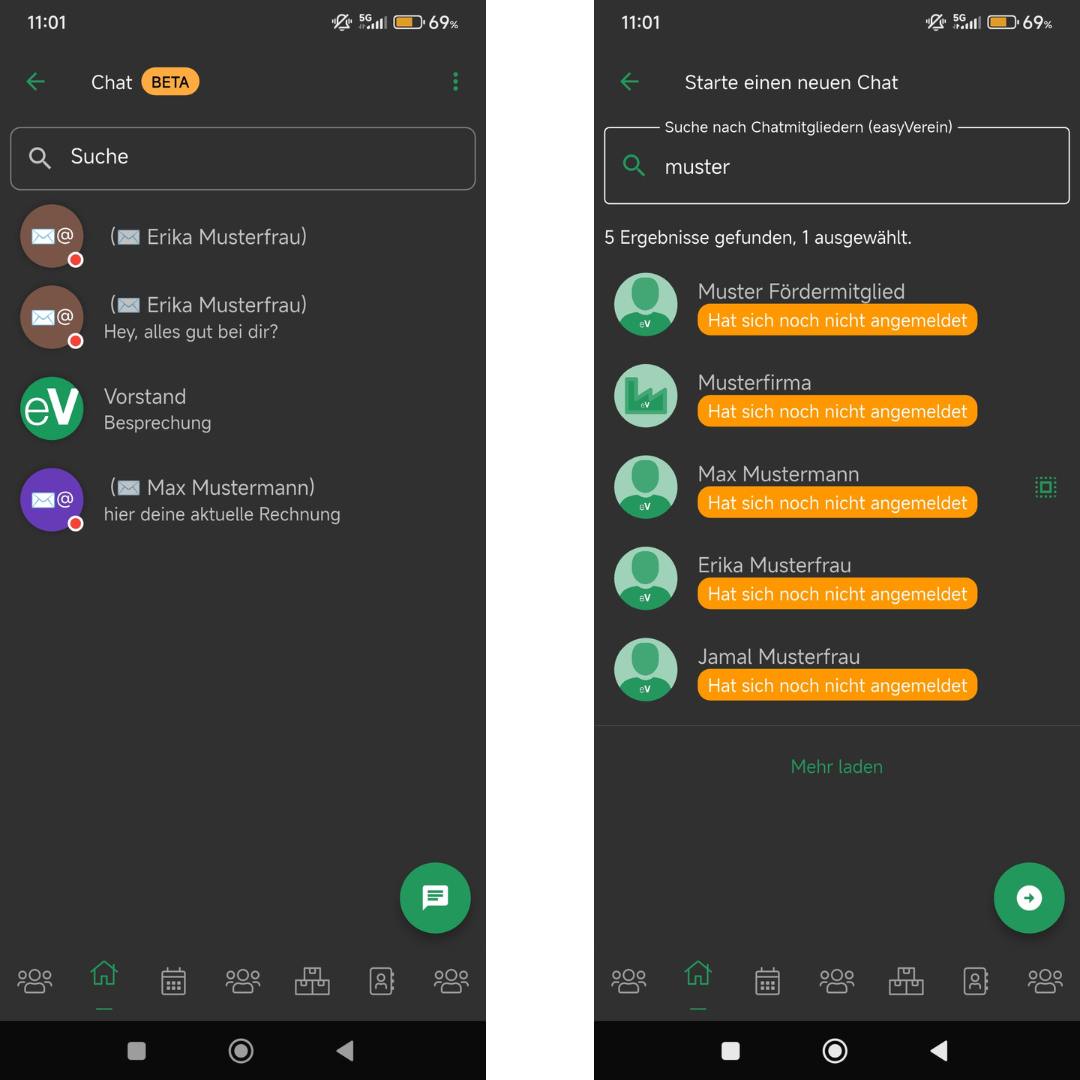
Öffnet im ersten Schritt das Chat-Widget in eurer App, je nach Vereinseinstellung kann es auf verschiedenen App-Seiten platziert sein. Drückt dann unten rechts auf den Chat-Icon, sucht im neuen Fenster nach eurem Chat-Partner und schließt die Einrichtung dann ab:
Nützliche interne Links
Allgemeine Einstellungen und Berechtigungen
Wendet euch für weitere Informationen gerne an unser Support-Team.