
6.4.5 Teilbezahlte Eingangsbelege
Kategorien:
Teilbezahlte Eingangsbelege, Teilgebuchte Eingangsbelege
Benötigte Administrator-Rechte für diesen Bereich:
Buchhaltung (lesend/schreibend)
Link zur Seite:
https://easyverein.com/app/bookkeeping/invoices/open/#tab_d
Im Bereich der teilbezahlten Eingangsbelege werden euch alle Belege angezeigt, die zwar bereits mit einer Zahlung verknüpft, aber noch nicht vollständig gebucht (bezahlt) sind. Über die verbleibenden Beträge kann eine SEPA-Überweisungsdatei erzeugt werden
Tabelle der teilbezahlten Eingangsbelege
Die Tabelle berücksichtigt den Standard-Zeitfilter aus euren Einstellungen zu Konten & Auswertung. Wir sortieren die Einträge standardmäßig ganz bewusst nach Belegdatum aufsteigend, sodass die ältesten Einträge zuerst angezeigt werden. So erkennt ihr auf einen Blick Belege, zu denen möglicherweise schon der offene Restbetrag überwiesen, aber einfach noch nicht final zugeordnet wurde.
Ansonsten enthält die Tabelle folgende Spalten:
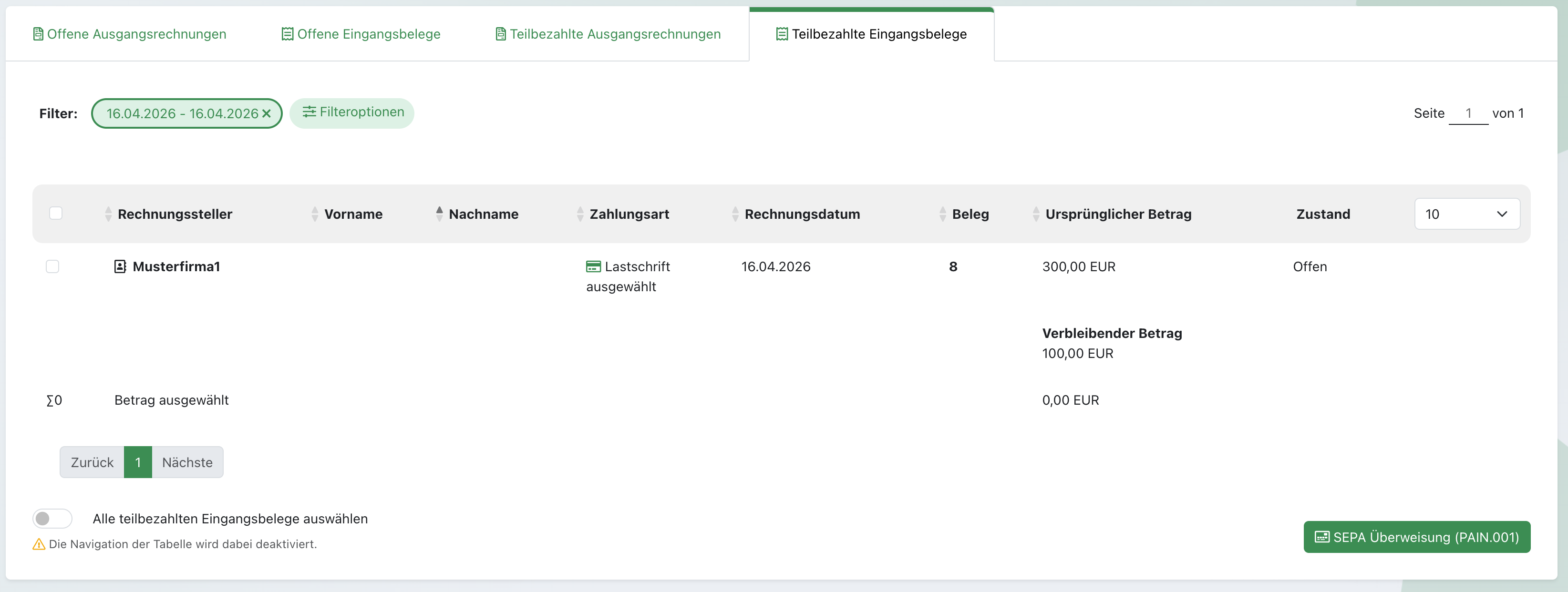
Rechnungssteller: Hier zeigen wird den Namen des Rechnungsstellers an, Mitglied, Adresse oder eine einfache Texteingabe. Bei Mitgliedern werden unterhalb des Namens auch die Kürzel zugeordneter Mitgliedsgruppen angezeigt. Darunter folgt eine Info zur Zahlungsart des Kontakts bzw. der Rechnung.
Vorname: Vorname des Rechnungsstellers, bei Firmen Vorname des Ansprechpartners.
Nachname: Nachname des Rechnungsstellers, bei Firmen Nachname des Ansprechpartners.
Rechnungsdatum: Wir sortieren standardmäßig immer von alt nach neu, der grundsätzliche Zeitfilter kann oben rechts auf der Seite verändert werden.
Beleg: Hier sieht ihr die Belegnummer.
Ursprünglicher Betrag: Hier seht ihr den ursprünglichen Betrag und darunter den noch verbleibenden offenen Restbetrag.
Zustand: Am Zustand erkennt ihr, ob ein Beleg in einer SEPA Überweisungsdatei heruntergeladen wurde oder nicht. Folgende Zustände sind möglich:
Offen: Die Rechnung wurde nicht in einer SEPA Überweisungsdatei heruntergeladen.
Offen, heruntergeladen: Die Rechnung wurde bereits in einer SEPA Überweisungsdatei heruntergeladen, das Datum der Datei-Erzeugung steht direkt darunter.
Grüne Buttons rechts: Über den Button mit der Lupe könnt ihr euch die jeweiligen Rechnungsdetails anzeigen lassen, über den Button mit der Wolke könnt ihr den Beleg als PDF-Dokument herunterladen.
Belege für SEPA Überweisung auswählen
Zur Auswahl der gewünschten Belege für eure Überweisung stehen euch verschiedene Möglichkeiten zur Verfügung. Grundsätzlich gilt, dass systemseitig nur Belege mit Verknüpfung zu einem Mitglieder- oder Adressprofil mit validen Bankdaten (IBAN und BIC) ausgewählt werden können, siehe Info zu Spalte "Rechnungssteller" oben im Artikel. Bei teilbezahlten Eingangsbelegen wird die Überweisungsdatei selbstverständlich nur über den noch offenen Restbetrag erzeugt.
Belege über Filterfunktion selektieren
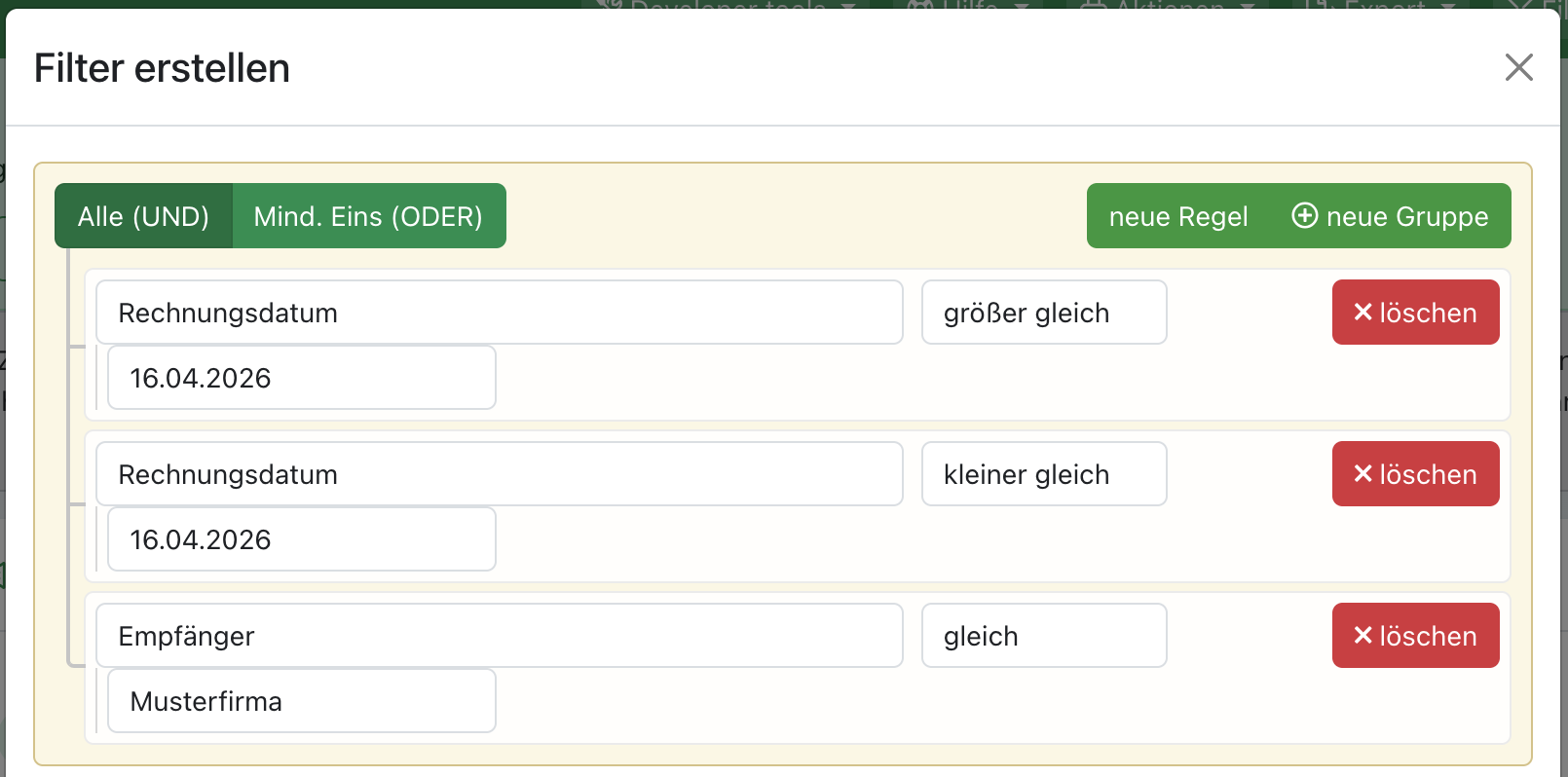
Wir empfehlen, die gewünschten Belege für den Überweisung soweit möglich über die Filterfunktion zu filtern. Möchtet ihr beispielsweise alle am 16.04.2026 generierten Belege einer bestimmten Firma überweisen, könnte der Filter so aussehen:
Belege einzeln auswählen
Wenn ihr nur eine kleine Anzahl von Belegen überweisen wollt, könnt ihr diese einfach markieren, in dem ihr ganz links den Haken setzt:

Belege seitenweise auswählen
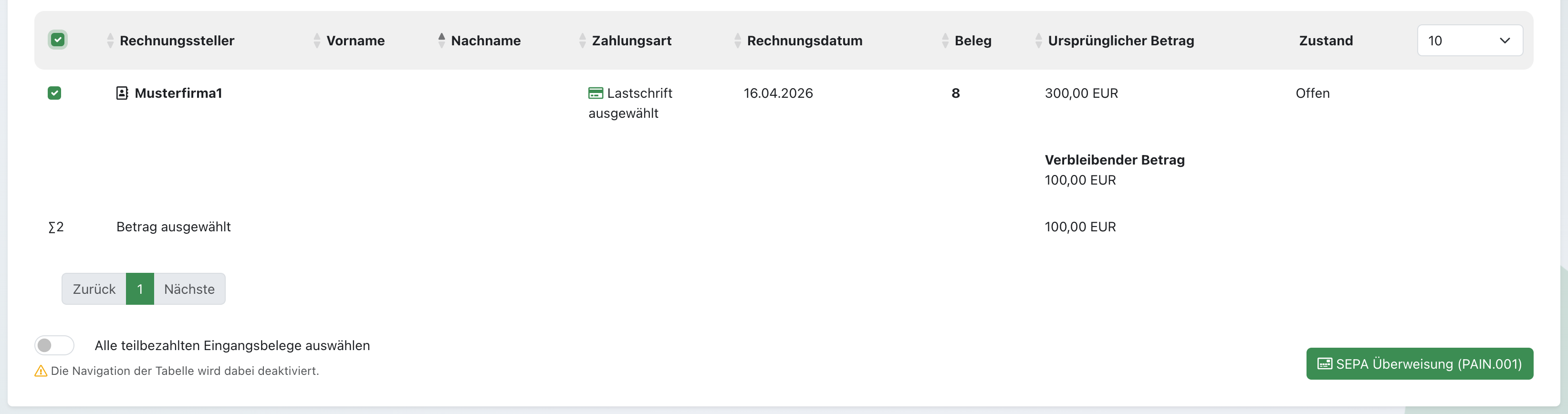
Über die Checkbox oben links in der Tabelle könnt ihr alle Rechnungen der sichtbaren Seite gesammelt auswählen:
Alle offenen Eingangsbelege auswählen
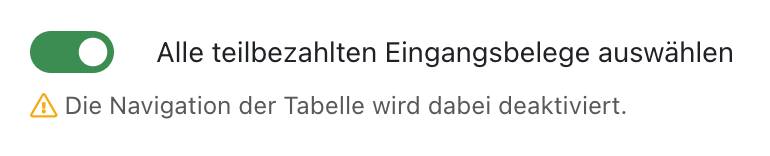
Über den Schalter ganz unten links auf der Seite werden alle offenen Ausgangsbelege aller sichtbare Seiten ausgewählt:
Hinweis:
Beachtet, dass bei dieser Auswahl das Abwählen einzelner Belege nicht möglich ist.
SEPA Überweisungsdatei erzeugen
Nach Auswahl der gewünschten Belege für eure Überweisung, klickt auf "Aktionen" in der Kopfleiste und dann "SEPA Überweisung (PAIN.001)". Im folgenden Pop-up-Fenster prüft bzw. setzt ihr folgendes:
Bankkonto auswählen: Wählt das gewünschte Konto, von dem aus überwiesen werden soll. Es werden euch hier das Konto aus euren Stammdaten sowie weitere angelegten Bankkonten zur Auswahl angeboten.
IBAN / BIC des Schuldners: Kontrolliert nach Auswahl des Überweisungskontos hier noch einmal, ob IBAN und BIC korrekt hinterlegt sind.
Überweisungsdatum: Wählt hier das gewünschte Datum aus, an dem die Bank euren Überweisungsauftrag ausführen soll. Achtet darauf, das Datum eines Bank-Arbeitstages zu wählen.
PAIN Standard: Aktuell unterstützen wir das allgemein gültige Format SEPA Pain 001.001.09 sowie das zum 14.11.2026 abgekündigte Format 001.001.03. Änderungen in Zukunft werden von uns natürlich umgehend umgesetzt.
Sammelüberweisung: Dieses Format ist das heutzutage gängigste. Es bedeutet, dass ihr bei Überweisung von beispielsweise 10 Belegen mit je 10 € Betrag von der Bank einen Zahlungsausgang über 100 € erhaltet.
Einzelbuchungen: Dieses Format wird heutzutage teilweise bankseitig nicht mehr unterstützt oder ist mit höheren Gebühren verbunden. Es bedeutet, dass ihr bei Überweisung von beispielsweise 10 Belegen mit je 10 € Betrag von der Bank 10 Zahlungsausgänge über je 10 € erhaltet.
Hinweis:
Nach Mausklick auf "Sammelüberweisung" oder "Einzelbuchungen" wird die SEPA Überweisungsdatei im XML-Format erzeugt und dabei automatisch validiert (auf Fehler im Dateiaufbau geprüft). Bei weniger als 100 ausgewählten Belegen wird die Datei direkt auf euer Gerät heruntergeladen, prüft also den Download-Ordner eures Browsers oder Geräts.
Bei mehr als 100 ausgewählten Belegen findet die Erzeugung der SEPA Lastschriftdatei als Hintergrundprozess statt, dort könnt ihr die Datei dann auch auf euer Gerät herunterladen.
Beachtet, dass Belege nach dem Erzeugen einer SEPA Überweisungsdatei als "in den Zahlungsverkehr gebracht" gelten. Ein (gesammeltes) Löschen der Belege ist danach nicht mehr möglich. Fehlerhafte Belege dürfen nur noch einzeln storniert werden.
Upload der SEPA Überweisungsdatei im Online Banking
Aus easyVerein erzeugte SEPA Überweisungsdateien werden nicht automatisch an eure Bank übermittelt.
Um den Überweisungsauftrag wirksam bei eurer Bank zu erfassen, loggt euch in euren Online Banking Zugang der Bank ein und sucht dort nach dem passenden Upload-Feld für Überweisungsaufträge.
Ladet dort die aus easyVerein generierte und heruntergeladene SEPA Überweisungsdatei im XML-Format hoch.
Solltet ihr das passende Upload-Feld im Online Banking nicht finden können, meldet euch beim Support eurer Bank.
Zustand der Eingangsbelege nach Erzeugung der Lastschriftdatei
Nach Erzeugung der SEPA Lastschriftdatei erhalten die Belege einen neuen Zustand:
Hinweis:
Wir zeigen als SEPA Überweiungsdatei heruntergeladene Belege ganz bewusst nicht als gebucht (bezahlt markiert) an, da ihr zum Zeitpunkt der Datei-Erzeugung ja noch gar keinen Zahlungsabgang von eurer Bank erhalten habt und wir auch gar nicht mitbekommen, ob ihr eine erzeugte SEPA Datei überhaupt bei eurer Bank als Auftrag erfasst.
Erst nach korrektem Verbuchen mit dem Zahlungsabgang werden die Belege als gebucht (bezahlt) markiert und sind dann auch nicht mehr auf der Seite der offenen Eingangsbelege sichtbar.
Teilbezahlte Eingangsbelege nach Überweisung des Restbetrags final verbuchen
Erst nach korrekter Zuordnung der Belege zum passenden Abgang des offenen Restbetrags verschwinden die Belege aus der Tabelle der teilbezahlten Eingangsbelege. Wie ihr Zahlungabgänge schnell und einfach manuell verbucht, könnt ihr auf der Detailseite nachlesen:
Offene, nicht realisierbare Restbeträge ausbuchen
Falls ihr zu einem teilbezahlten Eingangsbeleg vom Rechnungssteller die Restzahlung erlassen bekommt, so könnt ihr offene Restbeträge über den Button "Zahlung nicht realisierbar" beim jeweiligen Beleg ausbuchen und den Vorgang damit abschließen:

Nach Anwendung dieser Funktion verschwindet der Beleg aus der Tabelle der teilbezahlten Ausgangsrechnungen.
Häufige Fragen zum Thema Teilbezahlte Eingangsbelege
Nützliche interne Links
6.4.3 Offene Eingangsbelege / SEPA Überweisung
Wendet euch für weitere Informationen gerne an unser Support-Team.